SCAN/einfach scannen & teilen

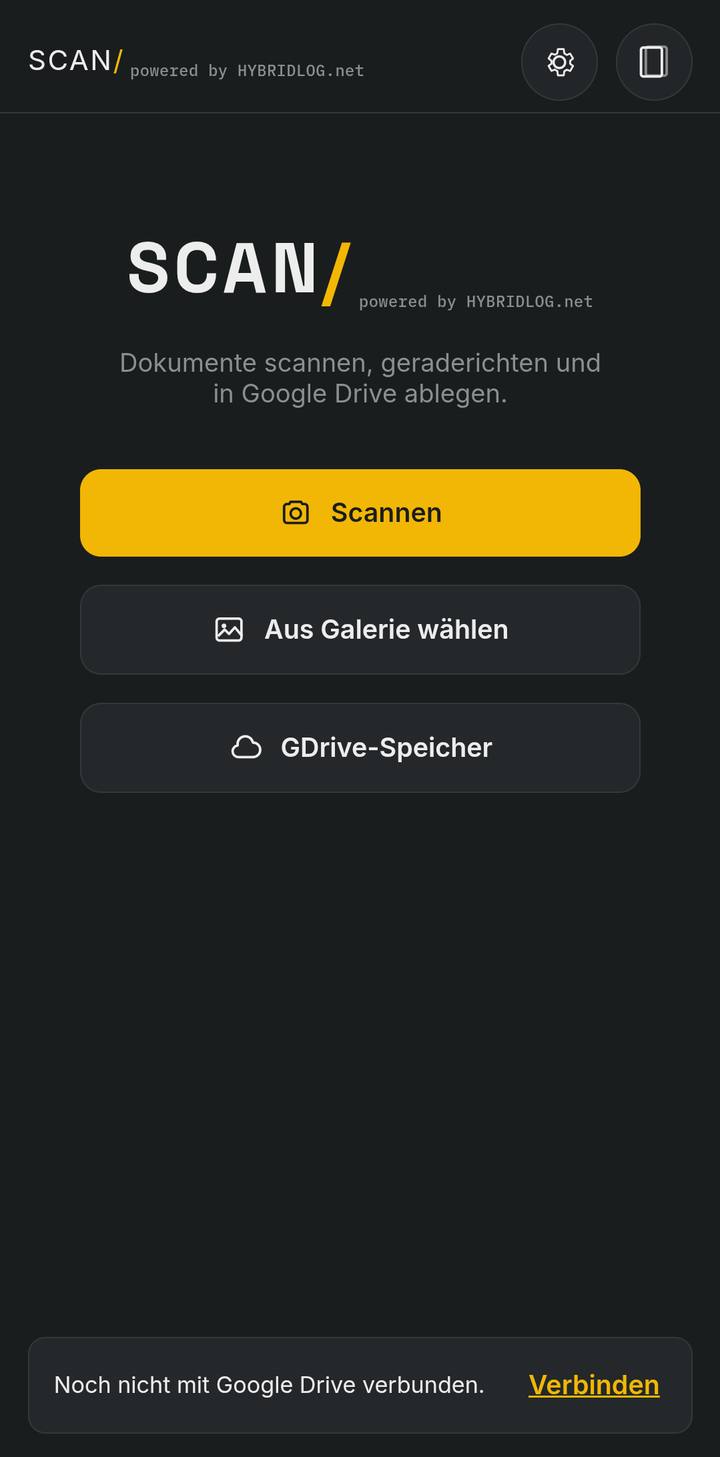
Dokumente scannen, geraderichten und in Google Drive ablegen.

Ecken anpassen
Feinschliff
Dokument 0 Seiten
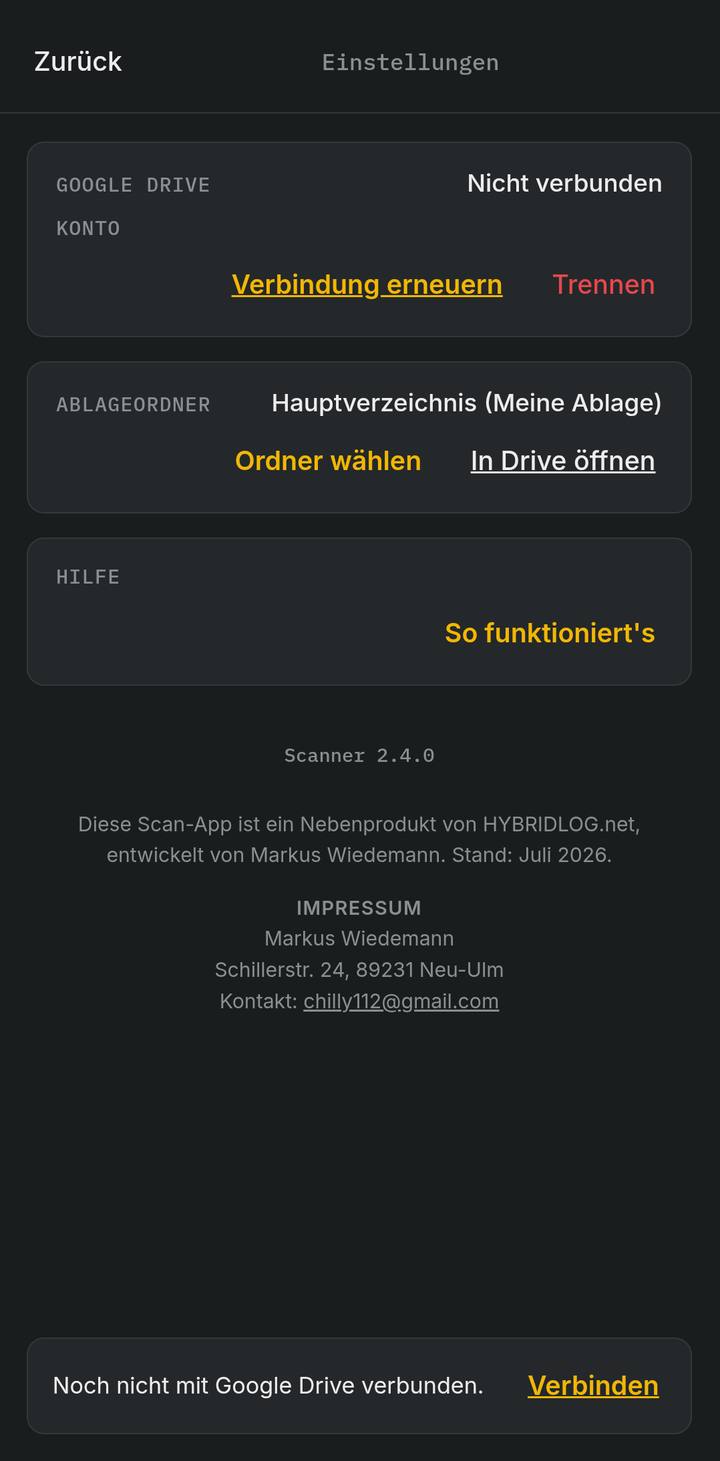
Einstellungen
Google Drive
Ablageordner Hauptverzeichnis
In Drive öffnen
Hilfe
Scanner 1.2.0

Impressum
Markus Wiedemann
Schillerstr. 24, 89231 Neu-Ulm
Kontakt: chilly112@gmail.com

So funktioniert's

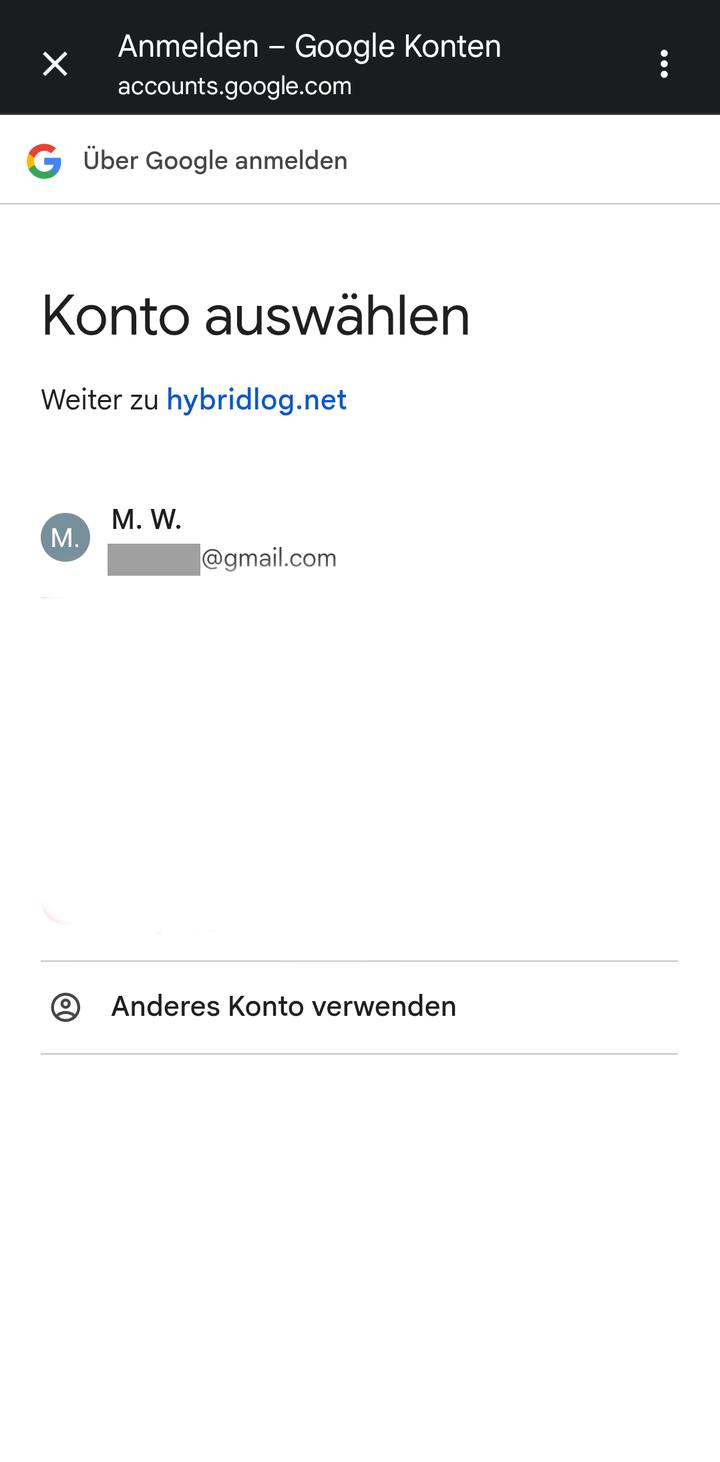
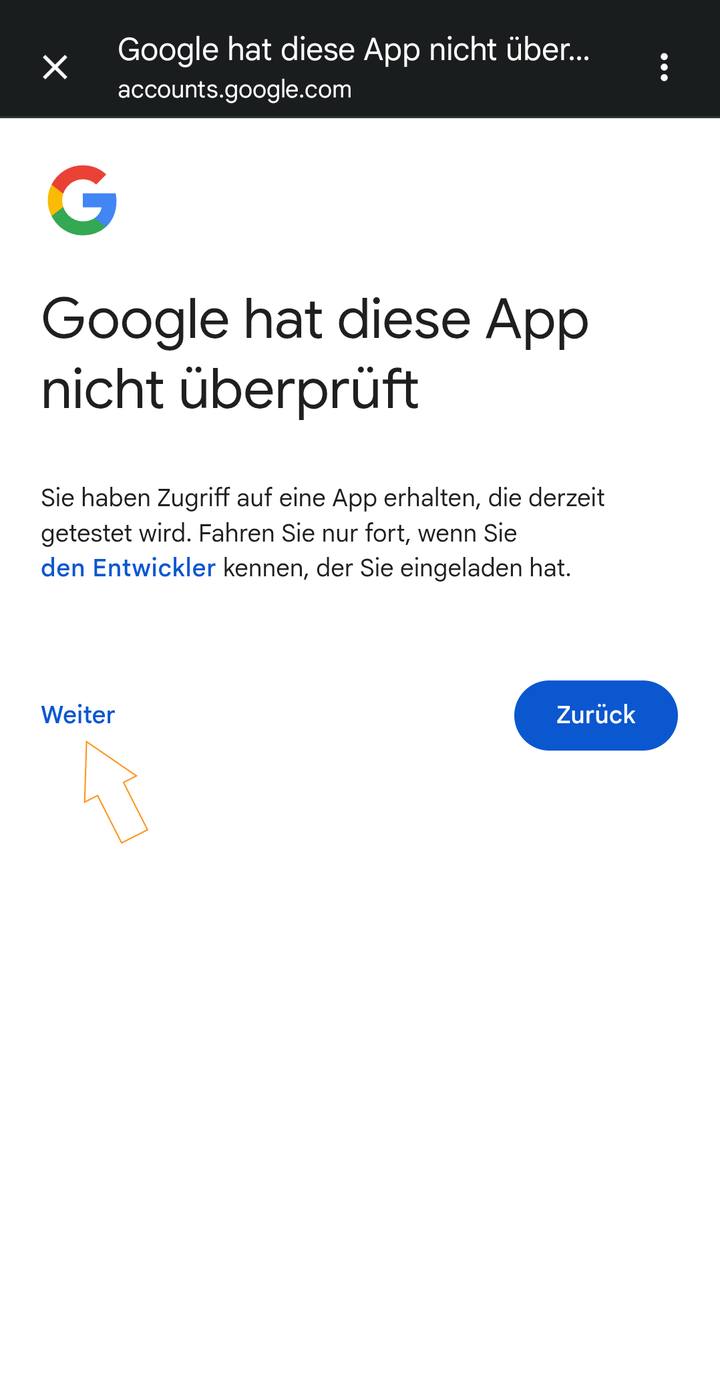
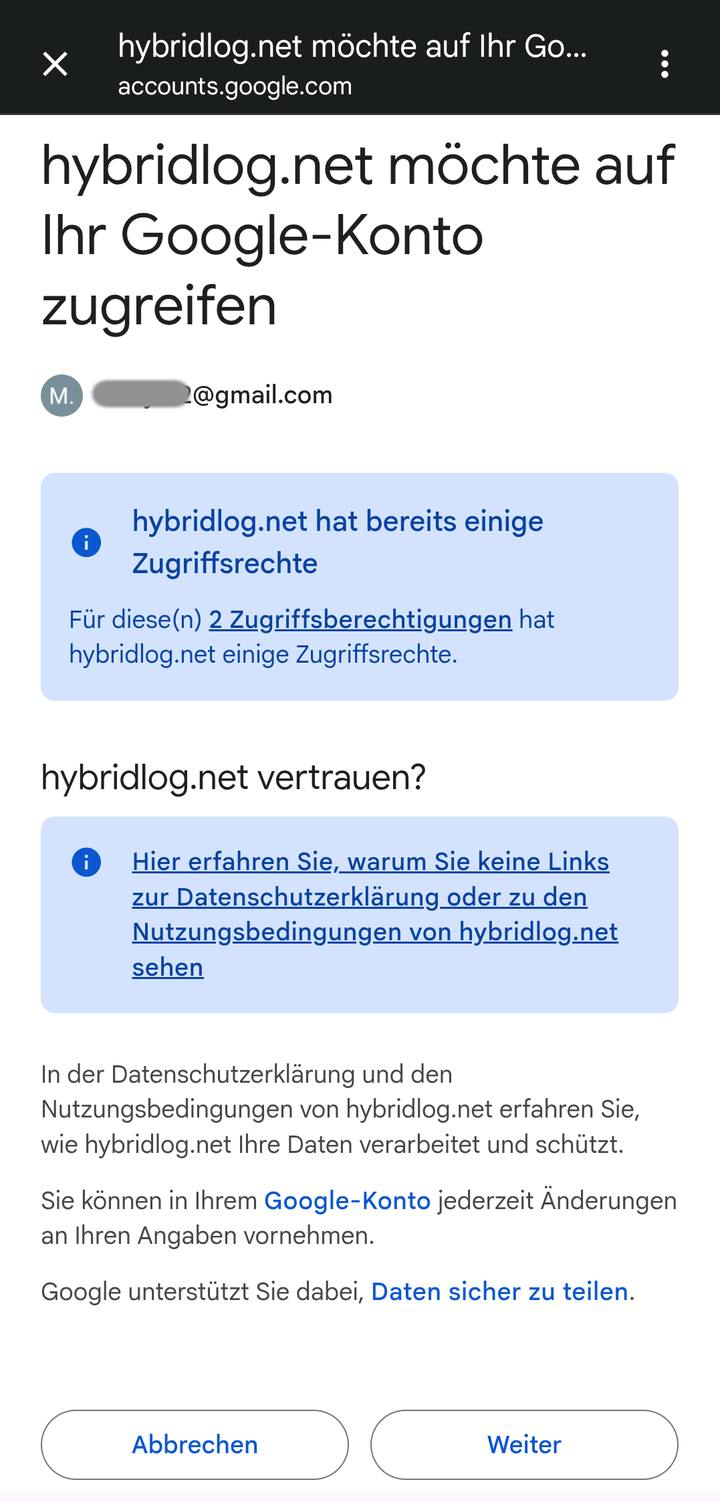
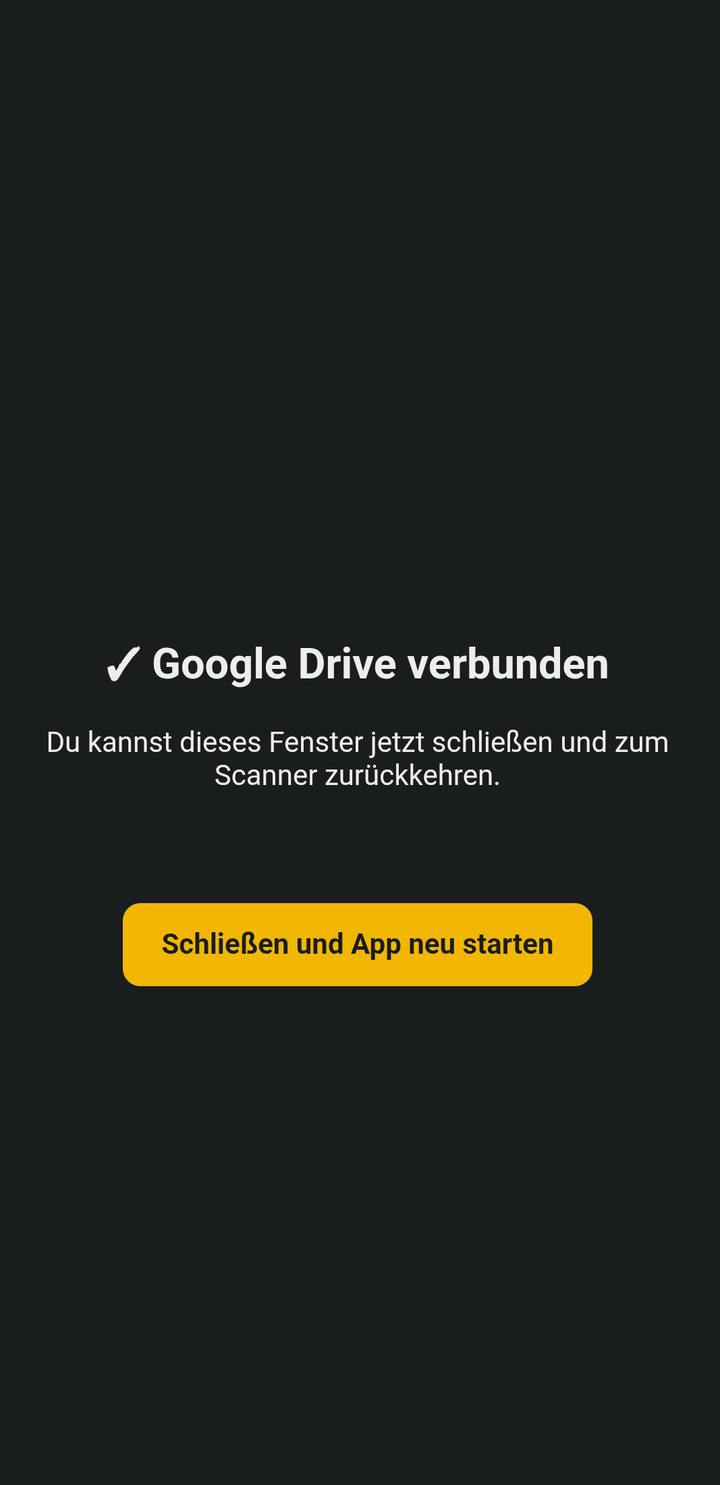
Einmalig: In den Einstellungen mit Google Drive verbinden und einen Ablageordner auswählen. Danach läuft alles automatisch.

  1. 1
    Scannen oder Foto wählen

    "Scannen" öffnet die Kamera-App deines Handys (beste Bildqualität, mit Blitz/Fokus wie gewohnt), "Aus Galerie wählen" nimmt ein oder mehrere vorhandene Fotos.

  2. 2
    Ecken korrigieren

    Erkannte Kanten werden automatisch vorgeschlagen. Bei Bedarf die vier Eckpunkte ziehen, um die Perspektive geradezurücken.

  3. 3
    Feinschliff

    Modus wählen (Farbe / Grau / SW / Auto), "Schatten entfernen" und "Glätten" bei Bedarf zuschalten, Helligkeit/Kontrast anpassen, bei Bedarf drehen.

  4. 4
    Weitere Seiten sammeln

    Mehrere Scans zu einem Dokument zusammenfassen – der Seitenzähler oben rechts zeigt, wie viele schon gesammelt sind.

  5. 5
    In Google Drive speichern

    Dokumentnamen prüfen (wird automatisch mit Datum/Uhrzeit vorbelegt) und als PDF in den gewählten Ordner hochladen.

  6. 6
    Scans ansehen

    Über "GDrive-Speicher" auf dem Startbildschirm den Ordnerinhalt direkt in der App durchstöbern und einzelne Dateien öffnen.

Datenschutz & Berechtigungen

Die gesamte Bildverarbeitung läuft lokal auf deinem Gerät. Auf dem App-Server werden keine Scans und keine Google-Drive-Inhalte gespeichert – dort liegen nur, getrennt je Gerät, die Zugangsberechtigung zu deinem Drive (Token), der gewählte Zielordner und die Konto-Anzeige. Jedes Gerät verbindet sein eigenes Google-Konto – mehrere Nutzer kommen sich nicht in die Quere. Beim Hochladen und bei der Vorschau werden Dateien lediglich durchgereicht, nicht abgelegt.

Die App fordert bewusst minimale Google-Berechtigungen an: Sie darf nur Dateien öffnen, die sie selbst erstellt hat, und die Ordnerstruktur lesen. Deshalb lassen sich manuell (außerhalb der App) in den Ordner gelegte Dateien hier nur auflisten, aber nicht anzeigen – sie öffnen sich stattdessen über den Knopf „In Drive" direkt in Google Drive.

Meine Ablage
Meine Ablage
Datei In Drive